Docker
Docker 란 ?
docker : 애플리 케이션을 컨테이너라는 격리된 환경에서 실행할 수 있게 해주는 플랫폼
Docker의 장점
| > 환경 일관성 | 개발/테스트/운영 환경 동일 |
| > 빠른 배포 | 이미지 전달로 해결 |
| > 격리성 | 앱 간 충돌 방지 |
| > 확장성 | 컨테이너 복제로 쉽게 확장 |
| > 버전 관리 | 이미지 버전으로 롤백 가능 |

Docker hub
- 하나의 이미지 -> 여러 컨테이너를 생성할수 있다.
- Docker Hub: Docker 이미지를 저장하고 공유하는 저장소 (앱스토어와 비슷)
Docker Hub Container Image Library | App Containerization
Docker Hub Container Image Library | App Containerization
Software supply chain Secure Your Supply Chain with Docker Hardened Images Use Docker's enterprise-grade base images: secure, stable, and backed by SLAs for Ubuntu, Debian, Java, and more. Regularly scanned and maintained with CVE remediation and long-term
hub.docker.com
-> 아래 링크로 원하는 docker 이미지를 가져올수 있다.
Docker desktop 설치
1. docker desktop 설치
Docker Desktop: The #1 Containerization Tool for Developers | Docker
Docker Desktop: The #1 Containerization Tool for Developers | Docker
Docker Desktop is collaborative containerization software for developers. Get started and download Docker Desktop today on Mac, Windows, or Linux.
www.docker.com
해당 링크로 들어가
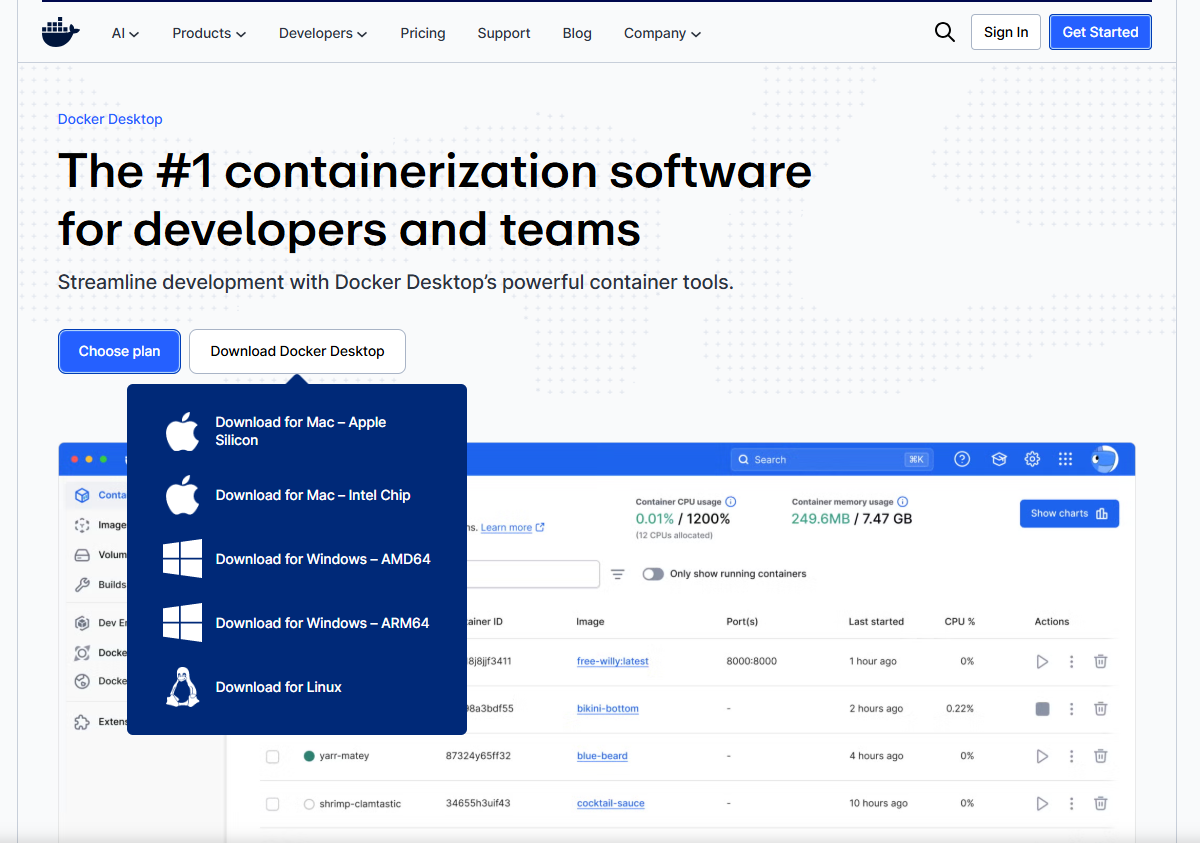
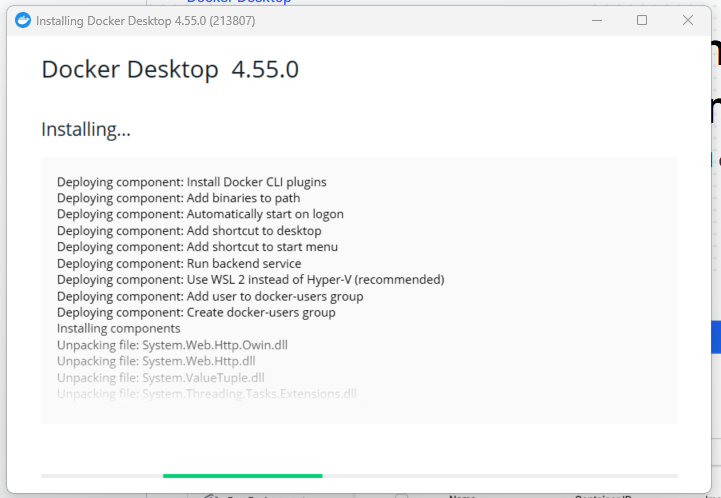

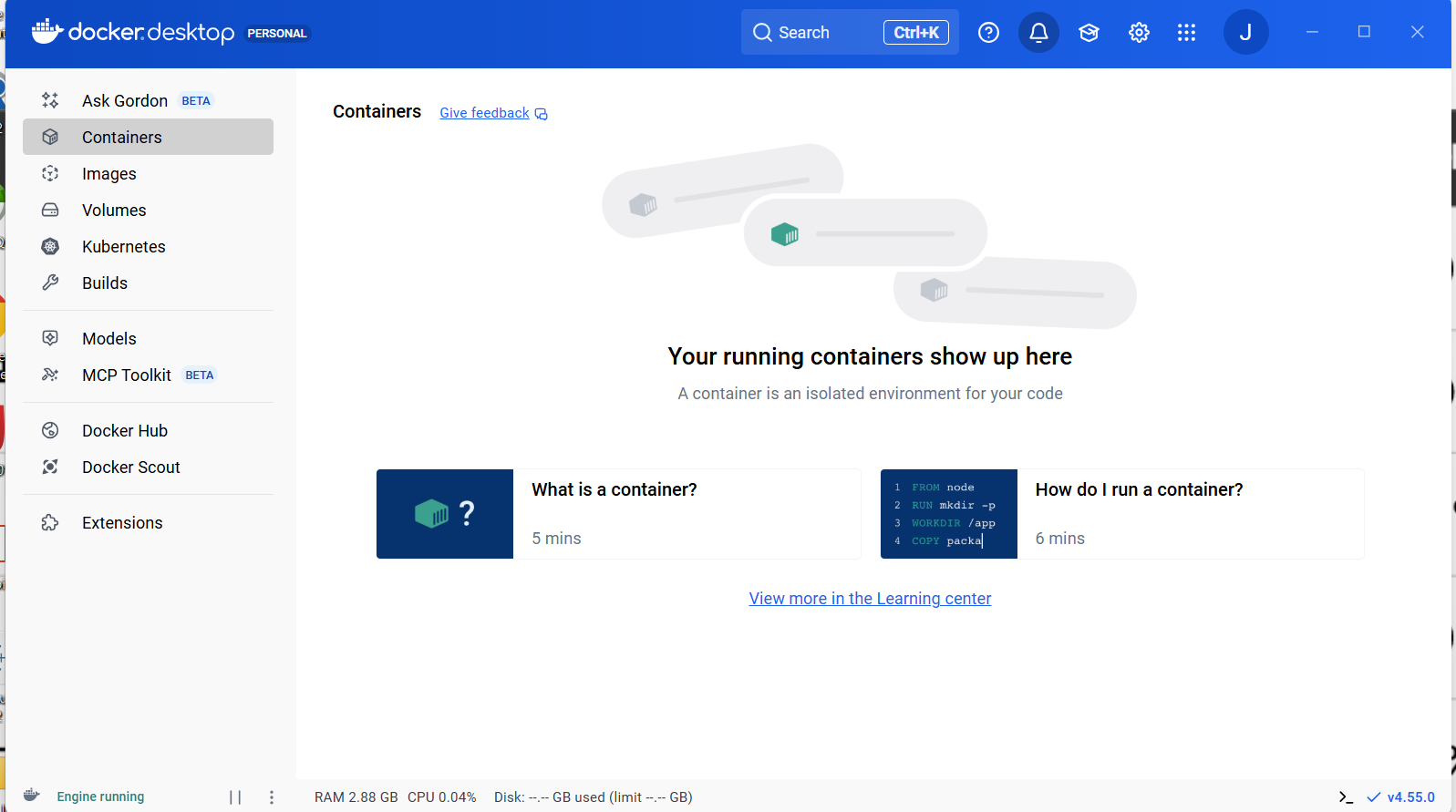
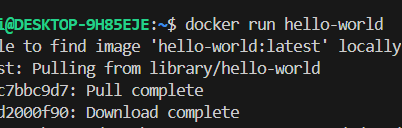
터미널에 docker --version ( docker 버전확인) docker run hello-world(메시지 출력) 을 입력하여 설치 확인할수 있다.

** 만약 docker 명령어가 정상적으로 작동되지 않는다면 먼저 docker desktop 앱이 켜저있는지 확인해햐한다.
2. docker - vscode 연결


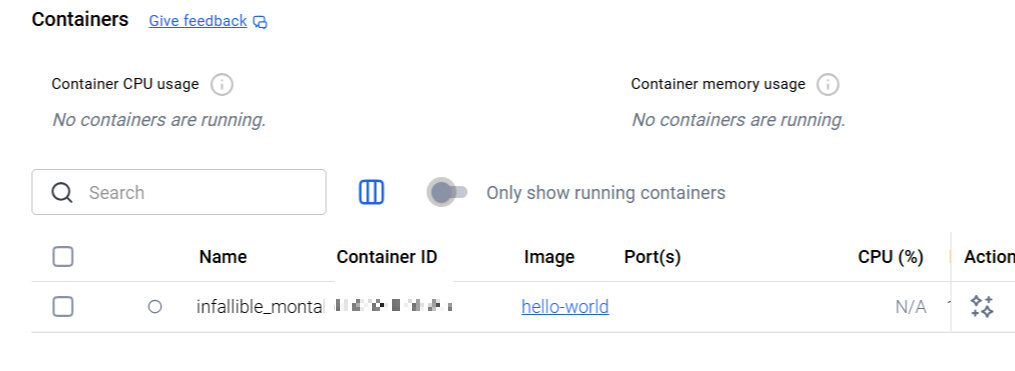
Docker 기본 명령어
이미지 관련 명령어
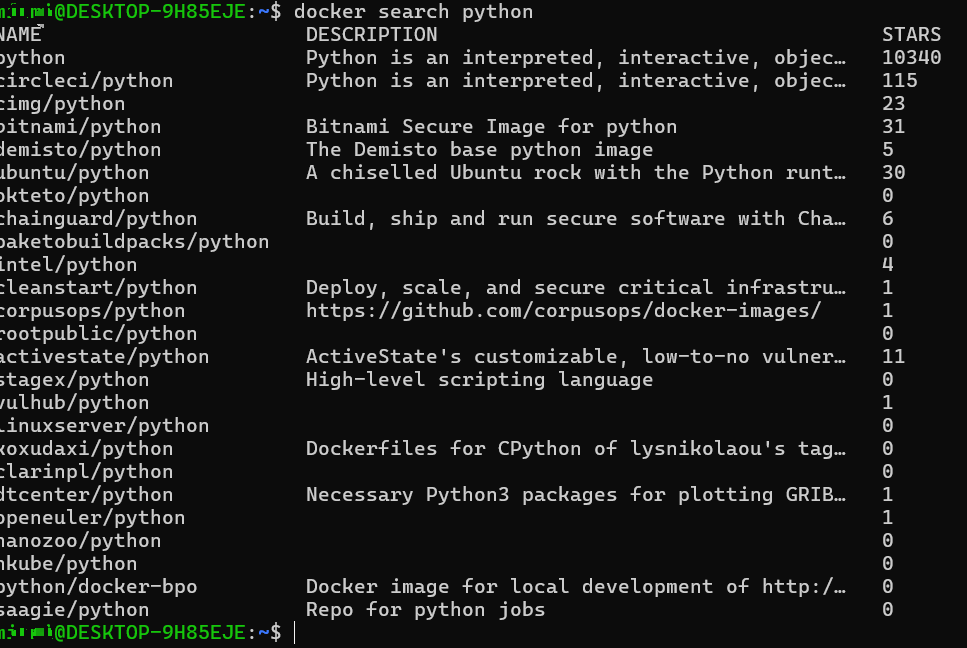
1) 이미지 검색 (Docker Hub)
docker search python
2) 이미지 다운로드 (Pull)
# 최신버전 다운로드
docker pull python

# 특정 버전 선택하여 태그 지정
docker pull python:3.9
docker pull python:3.9-slim
3) 로컬 이미지 목록 조회
#방법 1
docker images

#방법 2
docker image ls
4) 이미지 삭제
# 방법 1
docker rmi python:3.9

# 방법 2
dcoekr image rn python:3.9
컨테이너 관련 명령어
1) 컨테이너 실행 (run)
# 기본 실행
docker run python:3.9

# 대화형 모드
docker run -it python:3.9

# 백그라운드 실행
docker run -d python:3.9

# 이름 지정
docker run --name my-python python:3.9

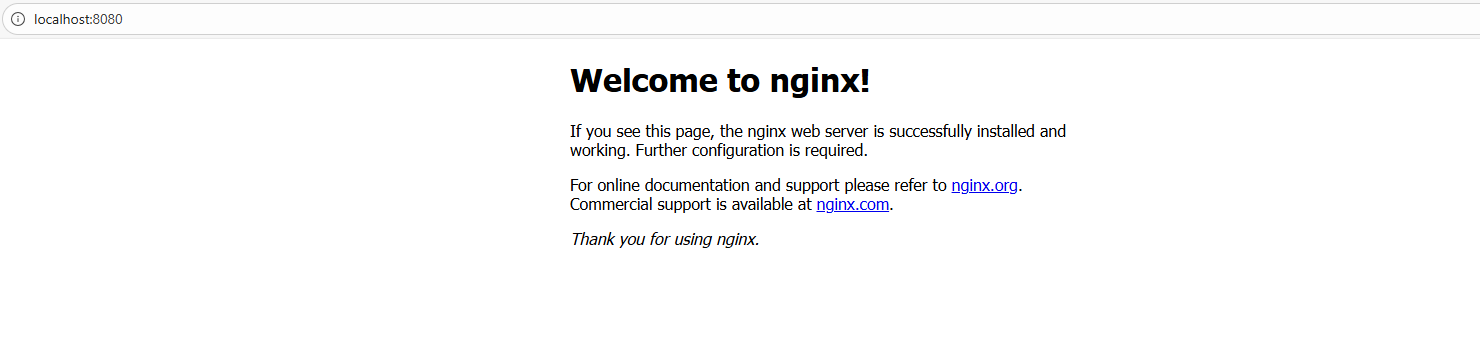
# 포트 매핑 (-p 호스트:컨테이너)
docker run -p 8080:80 nginx

# 볼륨 마운트 (-v 호스트:컨테이너)
docker run -v /home/user/data:/app/data python:3.9

# 종료 시 자동 삭제 (--rm)
docker run --rm python:3.9
| 기본 실행 모드 | docker run python:3.9 | 터미널 연경 X, 실행 후 즉시 종료 |
| 대화형 모드 | docker run -it python:3.9 | 터미널 연결 O, 컨테이너 내부 쉘 사용 |
| 백그라운드 실행 | docker run -d python:3.9 | 내 터미널로 돌아오되 컨테이너는 실행 |
2) 컨테이너 상태확인
# 실행중인 컨테이너 조회
docker ps

# 중지된 컨테이너를 포함한 모든 컨테이너 조회
docker ps -a
3) 컨테이너 중지/시작/재시작
# 중지
docker stop my-container
docker stop a1b2c3d4e5f6   # ID 앞 몇 글자만 입력해도 OK

# 시작 (중지된 컨테이너)
docker start my-container

# 재시작
docker restart my-container
4) 컨테이너 삭제
# 중지된 컨테이너 삭제
docker rm my-container

# 실행 중인 컨테이너 강제 삭제
docker rm -f my-container

# 중지된 모든 컨테이너 삭제
docker container prune
5) 컨테이너 내부 접속
# 실행 중인 컨테이너에 명령 실행
docker exec -it my-container bash

# 특정 명령만 실행
docker exec my-container ls /app
6) 로그 확인
# 로그 보기
docker logs my-container

# 실시간 로그 (follow)
docker logs -f my-container

# 최근 100줄만
docker logs --tail 100 my-container'Study > DATA-DE(AI)' 카테고리의 다른 글
| [파이프라인기초] Docker Compose로 PostgreSQL + pgAdmin 환경 구축 (0) | 2026.01.09 |
|---|---|
| [파이프라인 기초] Docker File (0) | 2026.01.06 |
| [파이프라인 기초] WSL 설치 및 Linux (0) | 2026.01.05 |
| NEXT AI 13일차 Pandas 심화 복습 (0) | 2025.11.18 |
| NEXT AI 12일차 Pandas 심화(데이터 추출, 데이터 삭제, 데이터 병합) (0) | 2025.11.18 |