WSL2
Wsl2이란 ?
Window 에서 리눅스를 실행할 수 있게 해주는 호환성 계층
왜 WSL2 인가 ?
- WSL1과 달리 실제 Linux 커널을 사용하며, Docker 지원이 네이티브함
Linux 의 필요도
| 서버환경 | 대부분의 서버가 Linux로 운영 EX) AWS. GCP 등 |
| Docker | Docker가 Linux기반 기술(window에서는 WSL2가 필요 |
| 오픈소스 도구 | Kafka, Spark 등 대부분 Linux 우선 지원 |
| 개발자 도구 | 패키지 관리, 쉘 스크립트 등의 편리 |
Wsl2 설치
1. 가상화 기능 활성화

2. 아래 명령어로 WSL 설치
wsl --install3. Ubuntu 배포판 설치

* 실행 완료 후 컴퓨터 재시작
재시작 후 아래와 같이 사용자 이름을 입력하라고 나오면 원하는 이름과 비밀번호를 입력하면된다(비밀번호는 터미널에 보이지않아 신중하게 설정해야한다)
Enter new UNIX username:4. VScode와 터미널 연결
VS code 터미널과 연결하여 더욱 간편하게 Linux 명령어를 입력할수 있다.

이후 ctrl+p 검색으로 connet wsl 클릭 -> 연결완료가 되면 사진과 같이 왼쪽 하단에 파란색버튼이 보일것이다.

만약 버전이 다르다면 powershell로 들어가 아래와 같이 실행한다.

이후 새 터미널 생성
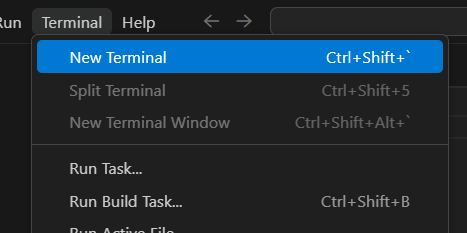
다음으로 open folder 을 클릭하여 /mnu/c/{설정한 username} 입력후 ok 클릭

Linux 명령어 실습
1. 현재 위치 확인
pwd # 현재 위치 확인2. 파일/폴더 목록 조회
# 기본 목록 조회 (이름만)
ls

# 상세 정보
ls -l

# 숨김 파일 포함 (숨김파일은 .으로 시작함)
ls -a

# 상세정보 + 숨김파일 + 크기조정
ls -lah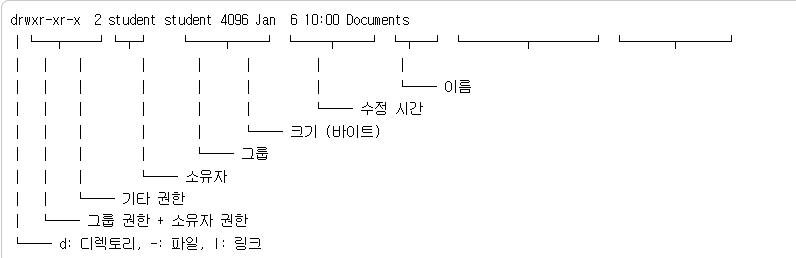
3. 디렉토리 이동
경로 이동시 경로가 ./ 으로 시작하면 현재 디렉토리 내의 경로 이동하라고 강조명령 할수 있음
# 홈 디렉토리 이동
cd ~

# 상위 디렉토리로 이동
cd ..

# 특정 경로로 이동
cd /home/root/document

# 이전 디렉토리로 돌아가기
cd -
4. 디렉토리 생성
# 디렉토리 생성
mkdir my_project

# 중첩 디렉토리 한 번에 생성
mkdir -p project/data-engineering/day01
mkdir -p data-engineer/day01/{scripts,data,logs} 명령어 실행시 {}내 ,간의 띄어쓰기 x
** 띄어쓰기 된 폴더들은 day01 하위 폴더가 아닌 개별 폴더로 생성
5. 빈 파일 생성
touch 파일명.확장자6.파일/폴더 복사
# 파일 복사
cp 원본파일명 복사본파일명

# 디렉토리 복사
cp -r 원본디렉토리명 복사본디렉토리명
7. 삭제하기
# 파일 삭제
rm hello.txt

# 디렉토리 삭제 (-r: recursive)
rm -r my_project

# 강제 삭제 (확인 없이) - ⚠️ 주의!
rm -rf my_project
8.파일 내용 확인
# 파일 전체 출력
cat hello.txt


# ----------------------------------------------------

# 앞에서 10줄(기본) 출력
head hello.txt

# 앞에서 5줄 출력
head -n 5 hello.txt

# 뒤에서 10줄(기본) 출력
tail hello.txt

# 뒤에서 5줄 출력
tail -n hello.txt

# ----------------------------------------------------

# 실시간 로그 모니터리
tail -f /var/log/syslog
9. 파일검색하기
# 현재 디렉토리에서 특정 확장자(ex. .py) 파일찾기
find . -name "*.py"

# /home 에서 hello.txt 찾기
find /home -name "hello.py"
10. 파일 내 텍스트 검색
# 파일(log.txt)에서 "error" 찾기 (존재시 텍스트 출력)
grep "error" log.txt


# 대소문자 무시
grep -i "error" log.txt

# 재귀적으로 모든 파일에서 찾기
grep -r "import"

# 줄번호 표시
grep -n "error" log.txt
11. 그외 기타 명령어
# 1. 텍스트 출력
echo "Hello" # 출력
echo "Hello" > hello.txt # 덮어쓰기
echo "Hello" >> hello.txt # 추가


# 2. 화면 지우기
clear


# 3. 지난 명령어 보기
history

# 4. 파이프 | (명령어 연결)
ls -la | grep ".py" # ls 결과에서 .py파일만 보기

ls | wc -l # 파일 개수 세기'Study > DATA-DE(AI)' 카테고리의 다른 글
| [파이프라인 기초] Docker File (0) | 2026.01.06 |
|---|---|
| [파이프라인기초] Docker 구축 (0) | 2026.01.06 |
| NEXT AI 13일차 Pandas 심화 복습 (0) | 2025.11.18 |
| NEXT AI 12일차 Pandas 심화(데이터 추출, 데이터 삭제, 데이터 병합) (0) | 2025.11.18 |
| NEXT AI 11일차 pandas 기초 (0) | 2025.11.17 |